Phần mềm tăng lượt xem youtube – Phần mềm QNITUBE
GIỚI THIỆU
Như bạn thấy, youtube hiện nay đang là mảnh đất màu mỡ để hái ra tiền. Bạn chỉ cần có ý tưởng sáng tạo, biên tập được video và đăng lên youtube. Nếu có nhiều lượt xem bạn sẽ được trả tiền. Vì thế, không ít người đã tận dụng điều này để kiếm tiền. Bằng chứng là có rất nhiều phần mềm tăng lượt xem youtube được phát minh. Trong đó, tôi xin giới thiệu phần mềm tăng view QNITUBE của công ty QNITECH.
QNITUBE là công cụ giúp bạn tăng view trên Youtube hiệu quả và hữu ích. Bạn có thể tự tăng view cho mình mà không phải sợ mất tiền khi mua view ở những nơi không rõ nguồn gốc. Việc tăng view bằng QNITUBE có tốc độ và số lượng thấp nhưng an toàn, có sự kiểm soát và tự nhiên hơn nhiều.
Ưu điểm của phần mềm tăng lượt xem youtube – QNITUBE
- Tăng lượt xem cho video youtube
- Tự động thay đổi địa chỉ IP như người dùng thật
- Tùy chỉnh thời gian xem video của bạn theo ý thích
- Tất cả lượt view như người dùng thật
- Giao diện đơn giản, dễ dùng và tiện dụng
- Tiết kiệm được thời gian, công sức
Lưu ý khi sử dụng phần mềm QNITUBE
Bạn nên dùng Dcom khi sử dụng phần mềm. Vì phần mềm tích hợp tính năng tự động bật-tắt dcom để thay đổi địa chỉ IP sau mỗi lượt truy cập. Giúp số lượt view giống người thật hơn.
Hướng dẫn chi tiết phần mềm tăng lượt xem youtube – QNITUBE
1. Đăng nhập
Đầu tiên, sử dụng tài khoản và mật khẩu đã cấp lần lượt vào Login và Password.

Nhấn OK để đăng nhập.

Giao diện QNITUBE xuất hiện.
2. Số lần chạy
Ở đây, phần mềm sẽ định dạng sẵn số lần chạy. Bạn có thể để nguyên hoặc thay đổi theo ý thích.

3. Số Threads
Threads có nghĩa là số lần chạy cùng lúc trên một trình duyệt.

Chú ý: Nếu bạn chạy bằng Dcom thì chỉ nên chọn số threads là một. Ngược lại, nếu chạy bằng proxy thì có thể chọn số threads theo mức độ mạnh hay yếu của máy tính.
4. Thời gian xem
Tùy vào khoảng thời gian bạn muốn xem video trong bao lâu trước khi đổi video khác mà bạn chỉnh ở mục Thời gian xem.
- Chú ý: 000 cuối là mặc định của phần mềm.
Ví dụ: Muốn thời gian xem là khoảng 15-35 giây, bạn cài đặt như hình.

5. Proxy List
Để cài đặt chức năng này, đầu tiên bạn phải liệt kê danh sách proxy vào một file text (dạng .txt) như hình. Mỗi địa chỉ proxy là một dòng của file text. Phần mềm có thể chạy tới hàng trăm ngàn proxy.

Tiếp theo, bạn chọn  để tải lên danh sách proxy đã lập.
6. Thời gian xem Related Videos
Tương tự như ở phần 4, ở chức năng này bạn cài đặt thời gian nghỉ giữa 2 lần xem.

7. Trình duyệt ảo

Phần mềm sẽ tạo sẵn cho bạn một file text (dạng .txt) có chứa những trình duyệt ảo. Bạn chỉ cần chọn và tải lên file có sẵn.
và tải lên file có sẵn.
8. Input
Ở chức năng này, bạn phải thiết kế video bạn muốn tăng lượt xem. Để thực hiện bạn làm theo các bước sau:
Bước 1: Chọn nút  để thiết lập video bạn muốn tăng view.
Click  bên gốc trái > chọn Add Group để tạo tên nhóm.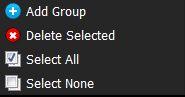
Hộp thoại Group Dialog hiển thị và nhập thông tin nhóm như hình.

- Group Name: Nhập tên nhóm
- Group Description: Mô tả về nhóm
Bước 2: Thiết kế video bạn muốn tăng view.
Chọn nút  bên góc phải hộp thoại > chọn Add Item.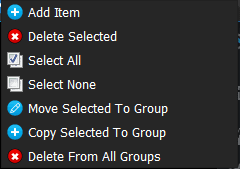
Hộp thoại FastExecuteScript xuất hiện.
Ví dụ: Đây là video bạn muốn tăng view. Bạn sẽ nhập như sau:

- Keywords: Nhập từ khóa bạn muốn tìm kiếm.

Bạn nhập từ khóa vào keywords giống như khi bạn nhập vào thanh tìm kiếm trên youtube.
- Textshow: Nhập tên video

Nhập tên video vào mục textshow như hình.

- Page: Bạn nhập trang thứ hạng của video trên youtube.

Sau khi hoàn thành, bạn chọn OK để lưu.
Tương tự, bạn thực hiện ở những video khác.

Bước 3: Chọn nhóm bạn muốn tăng view video.

Lưu ý: Nếu bạn muốn đăng theo thứ tự các video mà bạn đã thiết lập trước đó, bạn làm như sau:
Chọn Settings > Show Advanced.
 Tìm và tắt mục Mix rows nếu muốn tăng view các video theo thứ tự.

Bước 4: Xóa và sửa
Để xóa những video không cần dùng đến nữa bạn thực hiện như sau:
- Xóa video:
Cách 1: Nếu muốn xem lại hoặc muốn sửa bài viết nào đó trong hộp thoại FastExecuteSpcript bạn click chọn bài viết cần sửa, sau đó chọn  hệ thống sẽ hiện lại hộp thoại FastExecuteSpcript. Bạn sửa lại thông tin và bấm OK khi hoàn thành.
Trong lúc cài đặt video, nếu muốn xóa video nào đó. Bạn click chuột vào bài viết đó và nhấn  , hệ thống sẽ hiển thị thông báo hỏi bạn có muốn xóa không?
 Nếu muốn xóa chọn OK, ngược lại chọn CANCEL để thoát.

- Chú thích:
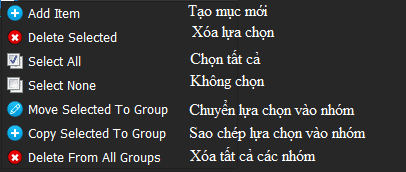
Cách 2: Click chọn các video không dùng nữa và chọn Delete Selected.
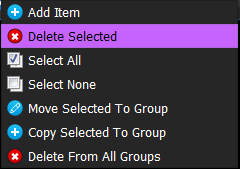 Hoặc nếu muốn xóa hết tất cả các video trong một nhóm, bạn chọn Select All > Delete Selected.
- Xóa nhóm

Cách làm cũng tương tự như xóa video.
Bạn chọn  ở mỗi nhóm để xóa.
Hoặc click chọn nhóm muốn xóa và chọn Delete Selected.
9. Thứ tự Related Videos
Ngoài ra, phần mềm tích hợp tính năng tự động xem các video khác cùng nằm trong một trang để trông giống người thật xem hơn.

Ví dụ: Bạn chọn xem 1 video ngẫu nhiên trong 5 video đầu tiên.

10. Bạn chọn chạy bằng Proxy hoặc Dcom 4G.

11. Hoàn tất
Sau khi hoàn thành tất cả các mục như đã hướng dẫn ở trên bạn bấm  để chạy.
Hộp thoại Qnitube hiển thị.
Bạn có thể chọn Show Browser để xem quá trình chạy.
- Chú thích:

Chúc bạn cài đặt thành công!
Nhận xét
Đăng nhận xét